
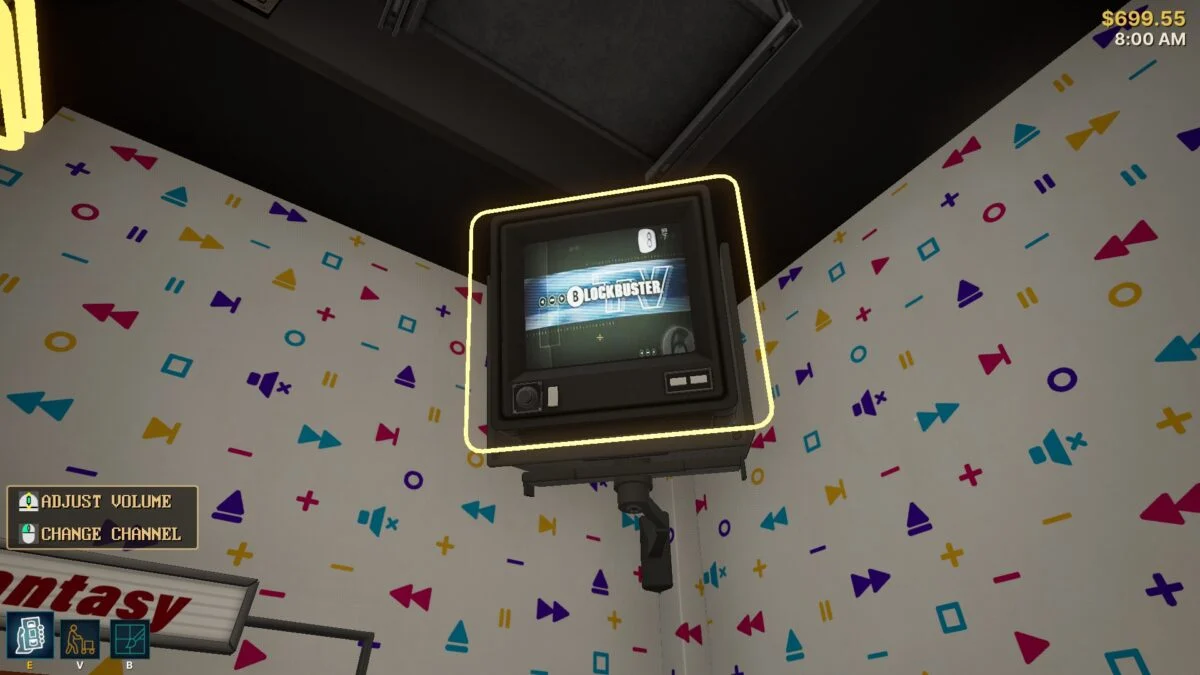
Vor ein paar Abenden habe ich den Verleihladen-Simulator gespielt Retro-Rücklauf als ich von den letzten 20 Minuten abgelenkt wurde Der Terminator. Als ich mir den Film in meinem Laden auf einem winzigen Röhrenbildschirm in der Ecke ansah, vergaß ich, dass ich den Laden leiten sollte. Zum Glück überprüfte der digitale Mitarbeiter, den ich ein paar Tage zuvor eingestellt hatte, die Kunden. Und wenn auch Sie alte Filme in einer digitalen Nachbildung eines Verleihs aus den 90er-Jahren ansehen möchten, dann kann ich Ihnen helfen.
Ich liebe Retro-Rücklaufein kürzlich veröffentlichter Videoverleih-Simulator, der jetzt auf Steam erhältlich ist. Als jemand, der mit der Liebe zu Ausflügen zu unserem lokalen Blockbuster aufgewachsen ist, Retro-Rücklauf ist für mich ein sehr gemütliches Spiel. Etwas daran, von Regalen voller Filme und grellen Teppichen voller Sterne und Zeichentrickkameras umgeben zu sein, macht mich glücklich. Und wie in jedem guten Mietgeschäft auch Ihr Geschäft in Retro-Rücklauf verfügt über Fernseher. Aber standardmäßig spielen diese kurze, ziemlich allgemeine Clips ab, die im Spiel erstellt wurden. Ein Videoclip fordert Sie jedoch auf, diese Datei durch Ihre eigene Videodatei zu ersetzen.
Als ich das sah, war ich aufgeregt. Könnte ich auf diesen Fernsehern jeden 90er-Jahre-Film abspielen, den ich wollte? Die Antwort war ja. Ja, tatsächlich.
Das ist der wahre Zweck dieser Fernseher. Und ich habe mir diese praktische Funktion zunutze gemacht, um, wie oben erwähnt, alles zu erledigen Der Terminator (über VHS-Rip) sowie eine Reihe von Trailern aus den 90ern und mehr in meinen bescheidenen Verleihladen. Wenn das für Sie großartig klingt, lassen Sie mich Sie durch die relativ einfachen Schritte führen, damit dies in Ihrem eigenen Geschäft funktioniert. Achten Sie nur darauf, dass Sie sich beim Ansehen eines Films nicht ablenken lassen, während Sie arbeiten sollten.
Entscheiden Sie sich für das Video, das Sie auf Ihren In-Game-Fernsehern abspielen möchten, und laden Sie es herunter
Zunächst müssen Sie herausfinden, was Sie auf Ihren Fernsehern abspielen möchten Retro-Rücklauf. Es gibt wirklich keine Grenzen dafür, was Sie zu den In-Game-Fernsehern hinzufügen können, vorausgesetzt, Sie finden online ein digitales Video davon. Ich habe gesehen, wie Leute Zeichentrickfilme, Filme, Werbespots und Trailer aus den 90ern in das Spiel integriert haben. Du könntest Musikvideos machen. Oder erstellen Sie Ihre eigene Komplikation, die dann in einer Endlosschleife auf den Fernsehbildschirmen Ihres Geschäfts läuft.
Ich würde empfehlen, im Internetarchiv nach coolen VHS-Rips zu suchen, wenn Sie Ihre Inhalte zeitgemäß halten möchten, und auf YouTube nach Trailern und Werbung zu suchen. Um Ihnen zu zeigen, wie das geht, habe ich dieses zweistündige Blockbuster-TV-In-Store-Werbeband ausgewählt, das ich im Internetarchiv gefunden habe.
Beachten Sie, dass derzeit nur drei Videos mit jeweils eigenem Kanal verfügbar sind Retro-Rücklauf. Sie können also nicht 50 Trailer oder TV-Folgen in das Spiel einfügen. Stattdessen müssen sie zu einem längeren Video zusammengefasst werden.
Konvertieren von Videos zum Arbeiten Retro-Rücklauf
Okay, sobald Sie ein Video heruntergeladen haben, um es dem Spiel hinzuzufügen, müssen Sie es als nächstes konvertieren, damit es ordnungsgemäß funktioniert Retro-Rücklauf. Das ist nicht allzu schwierig. Der einfachste Weg, dies zu erreichen, ist das Herunterladen und Installieren des kostenlosen Programms Handbrake, einem sehr nützlichen Tool zur Videokonvertierung und -portierung.
Sobald dies installiert ist, ziehen Sie die gewünschte Videodatei in Handbrake. Stellen Sie dann sicher, dass das Format auf MP4 eingestellt ist. Wechseln Sie als Nächstes zur Registerkarte „Video“ und stellen Sie sicher, dass unter „Video-Encoder“ H.264 ausgewählt ist. Gehen Sie abschließend zur Registerkarte „Abmessungen“ und schauen Sie unter „Auflösung und Skalierung“ nach. Dort sollten Sie eine Option finden, mit der Sie das „Auflösungslimit“ von 1080p HD auf „Benutzerdefiniert“ ändern können. Dadurch können Sie die genaue Größe für das konvertierte Video festlegen. Sie sollten sich für 512×512 entscheiden, da dies die empfohlene Größe für Videodateien ist Retro-Rücklauf. Ändern Sie den Namen der Datei unten in einen einprägsamen Namen und notieren Sie sich den Speicherort, wahrscheinlich Ihren Videoordner in Windows.
Klicken Sie nun oben auf die große grüne Schaltfläche, um mit der Kodierung der Datei zu beginnen. Abhängig von Ihrem Computer und der Größe der Videodatei kann dies einige Minuten oder viel länger dauern. Warten Sie, bis der Vorgang vollständig abgeschlossen ist, bevor Sie fortfahren oder die Handbremse schließen.
Platzieren Sie Ihre benutzerdefinierten Videos im Spiel
Sobald die Datei in das von uns benötigte Format und die benötigte Größe konvertiert wurde, ist es an der Zeit, sie abzulegen Retro-Rücklauf. Suchen Sie das Spiel in Ihrer Steam-Bibliothek, stellen Sie sicher, dass es installiert ist, und klicken Sie dann in Steam mit der rechten Maustaste auf seinen Namen. Suchen Sie nach „Verwalten“ und klicken Sie auf „Lokale Dateien durchsuchen“. Dies sollte den Installationsordner des Spiels öffnen. Klicken Sie auf den Ordner mit der Bezeichnung „Retro Rewind“, dann auf „Inhalt“ und dann auf „VHS“ und öffnen Sie schließlich den Ordner „Filme“. Dadurch wird eine Liste der Ordner mit den auf dem Fernseher verfügbaren Kanälen angezeigt.
Seit dem 2. April unterstützt das Spiel nur noch drei dieser Kanäle: Polizei, Sci-Fi und Öffentlichkeit.
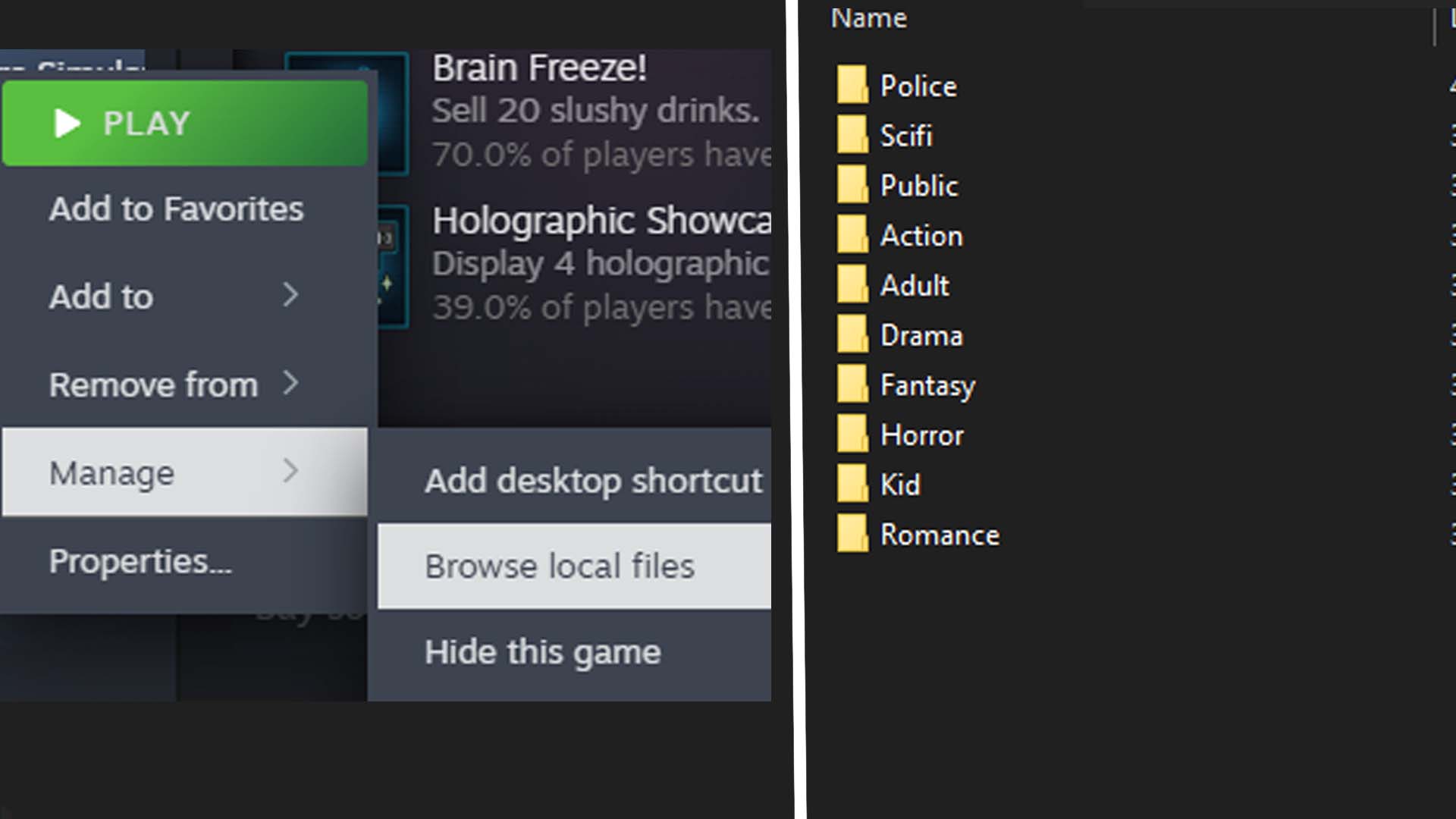
Wählen Sie einen dieser drei Ordner aus und öffnen Sie ihn. Hier sollten Sie eine Datei mit dem Namen „RR_Channel_ Public.mp4“ finden. Hier platzieren wir das konvertierte Video von früher. Schnapp es dir und wirf es hier rein. Benennen Sie nun die ursprüngliche Datei um, die sich hier befand, und fügen Sie dem Dateinamen ein einfaches X, A oder 2 hinzu. Kopieren Sie diesen Dateinamen auf das neu hinzugefügte Video, das Sie konvertiert haben. Achten Sie jedoch darauf, den zusätzlichen Buchstaben oder die zusätzliche Zahl zu löschen, die Sie hinzugefügt haben. (Mit diesem Schritt stellen Sie sicher, dass Sie Ihr Video jederzeit problemlos durch das Originalvideo ersetzen können, falls Sie möchten oder später etwas kaputt geht.)
Schließen Sie nun diesen Ordner und wechseln Sie zu Steam. Sie sollten in der Lage sein, hochzufahren Retro-Rücklauf und wechseln Sie den Kanal, bis Sie dort Ihr Video finden, das darauf wartet, angesehen zu werden. Passen Sie jetzt auf, dass Sie sich davon nicht zu sehr ablenken lassen und vergessen, Ihren Verleih zu betreiben. Vertrauen Sie mir, es kann passieren.
